

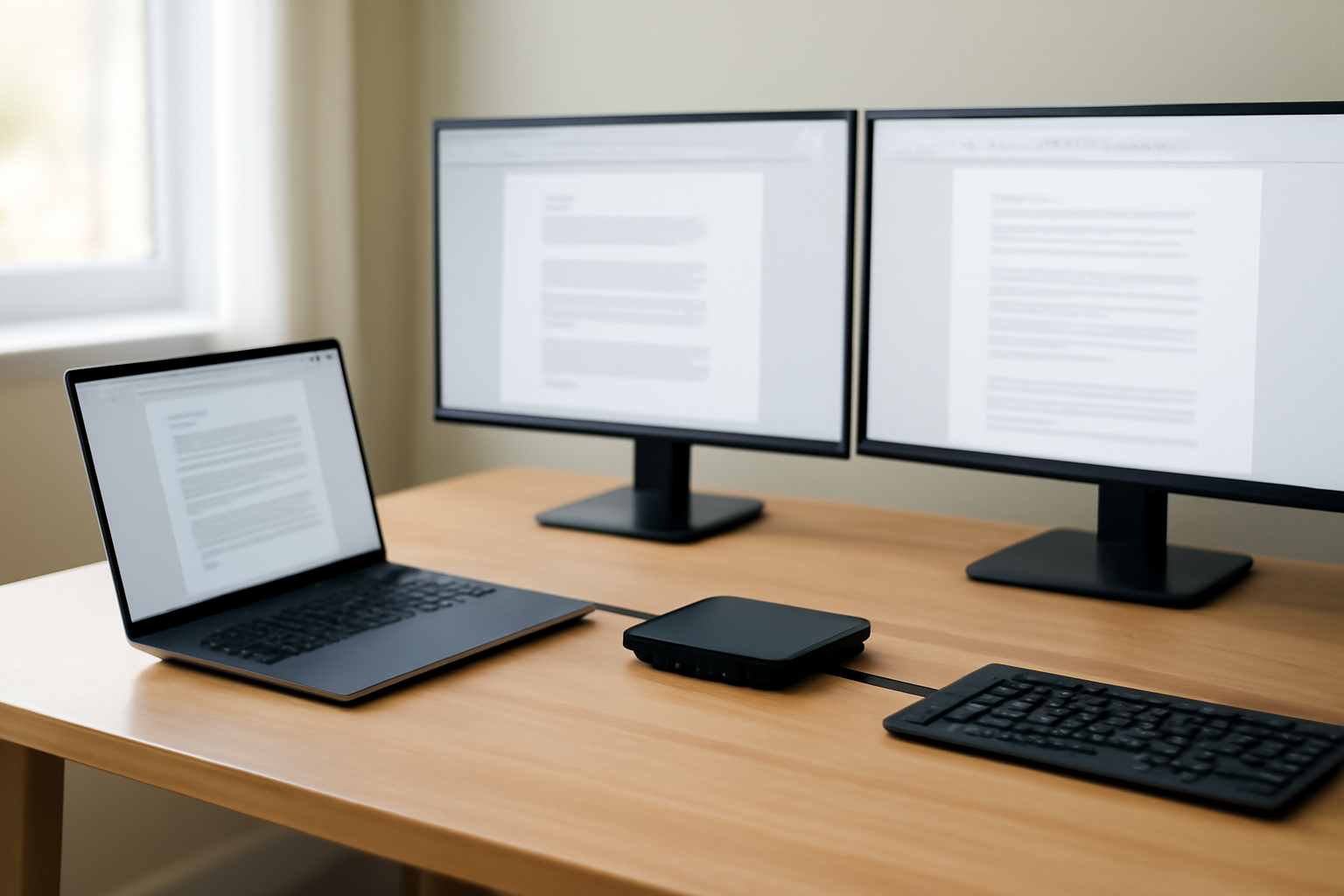
Cara Memilih Docking Station untuk Laptop Kerja
Docking station menghubungkan laptop ke beberapa perangkat meja sekaligus lewat satu kabel: monitor, keyboard, mouse, LAN, dan kartu memori. Cara memilih docking station untuk laptop kerja berarti menyesuaikan port dan daya dengan laptop yang dipakai, bukan mengejar unit dengan fitur terbanyak. Artikel ini membandingkan tipe docking, kebutuhan daya, dan langkah mengecek kompatibilitas sebelum membeli.
Bedanya dengan hub dan port replicator
Istilah ini sering tertukar di toko online. Ketiganya sama-sama menambah port, tetapi kapasitas dan cara kerjanya berbeda.
- Hub: unit kecil dan ringan, biasanya tanpa adaptor daya sendiri. Cocok untuk menambah dua sampai tiga port saat bepergian.
- Port replicator: ukuran sedang, punya adaptor daya, sering menyertakan port Ethernet dan slot kartu SD. Cukup untuk meja kerja sederhana.
- Docking station: punya adaptor daya besar, mampu mengisi daya laptop sambil menyalakan dua atau tiga monitor, dan sering menyediakan port LAN serta audio.
Untuk pemakaian di satu meja tetap dengan dua monitor, port replicator atau docking station lebih masuk akal daripada hub pasif. Hub murah sering tidak sanggup menyalakan monitor resolusi tinggi sekaligus mengisi daya.
Periksa port laptop sebelum melihat spesifikasi docking
Titik awal yang paling menentukan adalah port yang tersedia di laptop. Buka spesifikasi resmi laptop, lalu catat jumlah dan tipe port USB-C, USB-A, HDMI, serta DisplayPort.
- Cari keterangan apakah USB-C di laptop mendukung Thunderbolt, USB4, atau hanya USB 3.2 biasa. Ini memengaruhi jumlah monitor yang bisa dinyalakan dan kecepatan transfer data.
- Pastikan port USB-C tersebut mendukung Power Delivery. Tanpa dukungan ini, docking station tidak bisa mengisi daya laptop.
- Untuk laptop lama yang hanya punya USB-A, pilih docking yang memakai konektor USB-A dan punya adaptor daya sendiri.
- Catat resolusi dan refresh rate layar internal laptop. Beberapa model membatasi jumlah monitor eksternal saat layar internal tetap aktif.
Laptop tipis dengan satu port USB-C biasanya masih bisa memakai docking station, asalkan port itu mendukung DisplayPort Alt Mode. Kalau tidak yakin, cek manual pengguna atau halaman produk resmi pabrikan.
Bandingkan tiga tipe koneksi: USB-C, Thunderbolt, dan USB-A
Setiap tipe koneksi membawa batasan yang berbeda. Tabel berikut merangkum perbandingan kasarnya.
| Tipe | Cocok untuk | Batasan umum |
|---|---|---|
| USB-C (USB 3.2) | Laptop modern, satu monitor 4K atau dua monitor Full HD | Bandwidth lebih sempit untuk data dan video sekaligus |
| Thunderbolt 3/4 atau USB4 | Pengguna yang butuh dua monitor 4K dan transfer file cepat | Harga lebih tinggi, laptop harus mendukung standar ini |
| USB-A | Laptop lama tanpa USB-C | Butuh adaptor daya sendiri, video biasanya lewat HDMI di unit docking |
Kalau pekerjaan harian hanya melibatkan satu monitor Full HD, dok USB-C biasa sudah memadai. Kebutuhan dua monitor 4K atau editing video biasanya baru menuntut Thunderbolt.
Sesuaikan daya adaptor dengan konsumsi laptop
Docking station mengisi daya laptop lewat kabel yang sama. Besaran daya yang dikirim harus setara atau lebih tinggi dari adaptor bawaan laptop.
- Laptop Ultrabook ringan umumnya cukup dengan 45 sampai 65 watt.
- Laptop kerja berukuran 14 sampai 15 inci dengan prosesor kelas menengah biasanya butuh 65 sampai 90 watt.
- Laptop dengan grafis diskrit bisa menuntut 100 watt atau lebih.
Kalau daya docking lebih kecil dari adaptor asli, laptop tetap menyala tetapi pengisian berjalan lambat dan daya bisa berkurang saat menjalankan aplikasi berat. Cek angka watt pada adaptor laptop, lalu bandingkan dengan spesifikasi Power Delivery di unit docking.
Hitung kebutuhan monitor dan periferal
Daftar perangkat yang akan disambungkan menentukan jumlah port yang harus dicari. Tulis dulu semuanya, baru cocokkan dengan pilihan yang ada.
- Jumlah dan resolusi monitor eksternal.
- Keyboard dan mouse kabel atau receiver wireless.
- Kabel LAN kalau jaringan kantor masih mengandalkan Ethernet.
- Headset, webcam, dan mikrofon untuk rapat daring.
- Kartu SD atau SSD eksternal untuk cadangan data.
Perhatikan juga letak port. Unit dengan port menghadap belakang lebih rapi di meja, tetapi colokan USB cepat sulit dijangkau. Beberapa docking menyediakan satu port USB di sisi depan untuk keperluan ini. Untuk pengguna yang sering memindahkan file besar antarperangkat, menyiapkan folder kerja yang rapi di luar laptop juga membantu, misalnya dengan alat kurasi web untuk merapikan riset online sebelum memindahkan berkas ke perangkat baru.
Langkah memilih docking station yang tepat
- Catat spesifikasi laptop. Tulis tipe port, dukungan Power Delivery, dan resolusi layar maksimum dari halaman resmi pabrikan.
- Tentukan jumlah monitor. Satu monitor Full HD, dua monitor Full HD, atau dua monitor 4K menghasilkan kebutuhan bandwidth yang berbeda.
- Cocokkan daya adaptor. Pilih docking dengan output Power Delivery minimal sama dengan adaptor laptop.
- Hitung total port. Tambahkan satu atau dua port cadangan untuk perangkat yang mungkin ditambahkan nanti.
- Baca ulasan soal kestabilan. Cari keluhan berulang soal koneksi monitor yang berkedip atau panas berlebih, karena masalah ini sering muncul di unit murah.
- Periksa garansi dan ketersediaan adaptor. Adaptor daya yang hilang atau rusak sulit diganti kalau mereknya tidak menyediakan suku cadang.
Untuk laptop yang baterainya mulai melemah karena sering dipakai dengan docking, kebiasaan pengisian perlu diperhatikan. Panduan cara merawat baterai laptop agar awet membahas pola pengisian yang lebih ramah untuk pemakaian harian di meja.
Kesalahan yang sering terjadi saat membeli
Beberapa hal baru ketahuan setelah unit dipakai, jadi lebih baik diantisipasi sejak awal.
- Membeli hub murah lalu berharap bisa menyalakan dua monitor sekaligus. Hub pasif biasanya tidak sanggup.
- Mengabaikan dukungan Power Delivery, sehingga laptop malah kehabisan daya saat docking terpasang.
- Memilih docking Thunderbolt untuk laptop yang port USB-C-nya bukan Thunderbolt, sehingga fitur mahal tidak terpakai.
- Tidak menyiapkan kabel LAN yang cukup panjang karena posisi unit diletakkan di belakang monitor.
Kalau laptop akan diganti dalam waktu dekat, pilih docking dengan standar koneksi yang masih didukung model baru. Cara ini menghindari pembelian ulang saat berpindah perangkat. Ketika tiba waktunya pindah ke laptop baru, panduan cara memindahkan kontak dan chat ke HP baru bisa jadi acuan untuk menyiapkan data pendukung sebelum perangkat lama disimpan.
Ringkasan
Docking station yang tepat bergantung pada port laptop, jumlah monitor, dan daya adaptor. Mulai dari spesifikasi laptop, tentukan tipe koneksi, lalu cocokkan output daya dan jumlah port dengan perangkat yang dipakai sehari-hari. Unit dengan fitur berlebih hanya menambah biaya kalau tidak terpakai.
Pertanyaan yang Sering Diajukan
Apakah docking station bisa dipakai di laptop tanpa port USB-C?
Bisa, dengan memilih docking yang memakai konektor USB-A dan memiliki adaptor daya sendiri. Monitor biasanya disambungkan lewat port HDMI atau DisplayPort yang tersedia di unit docking, bukan lewat port laptop.
Apakah docking station selalu mengisi daya laptop?
Tidak selalu. Hanya unit yang mendukung Power Delivery dengan output daya cukup yang bisa mengisi daya. Hub pasif tanpa adaptor daya umumnya hanya menambah port dan tidak mengisi baterai.
Berapa jumlah monitor yang bisa dinyalakan lewat satu docking station?
Tergantung bandwidth koneksi dan dukungan laptop. USB-C biasa umumnya sanggup satu monitor 4K atau dua monitor Full HD, sedangkan Thunderbolt dan USB4 bisa menangani dua monitor 4K. Selalu cek spesifikasi laptop dan unit docking sebelum membeli.