

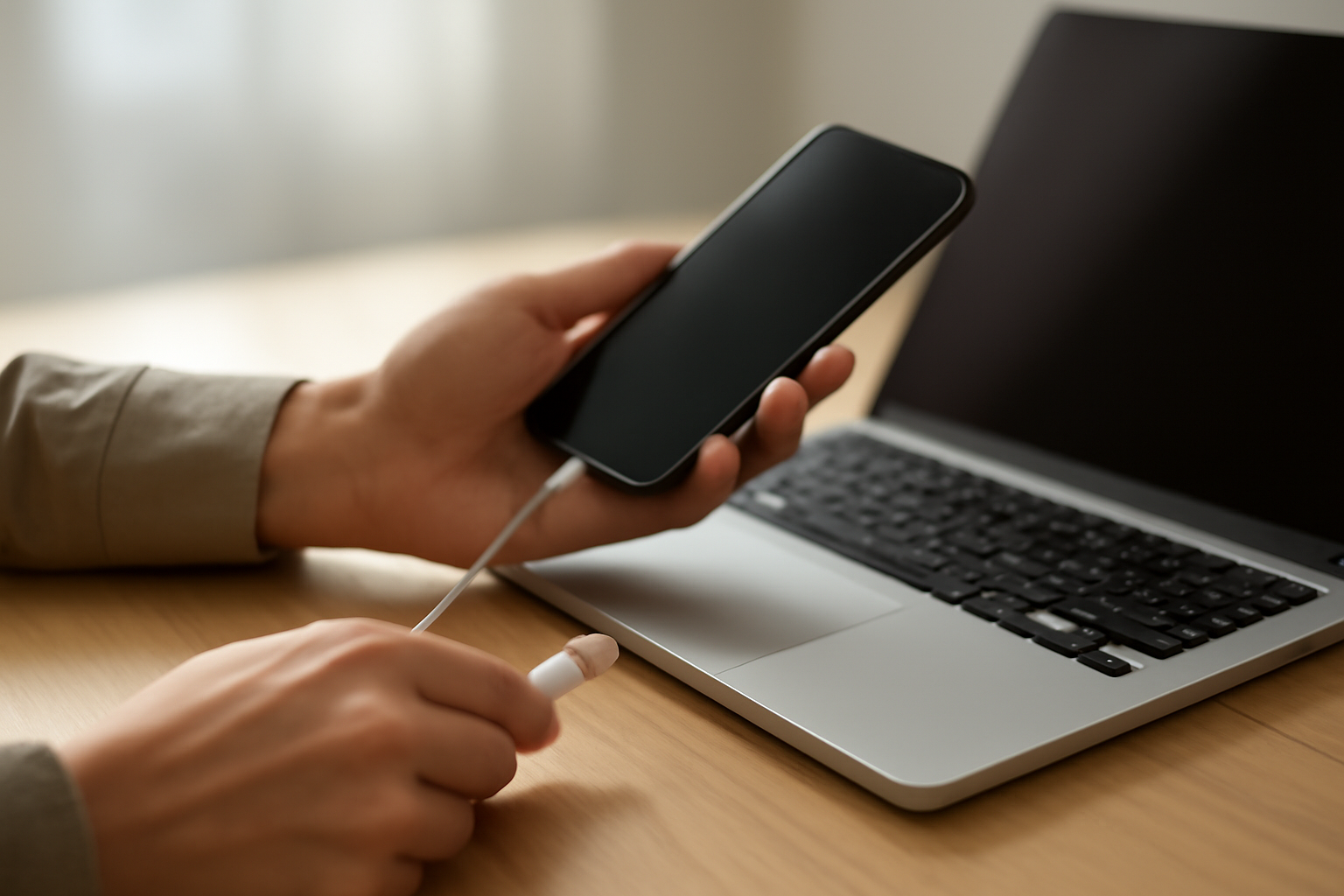
Cara Backup Data HP ke Laptop Tanpa Aplikasi Tambahan
Untuk membackup data HP ke laptop tanpa aplikasi tambahan, kamu bisa memanfaatkan kabel USB atau koneksi nirkabel yang sudah tersedia di sistem operasi. Kedua cara ini tidak memerlukan pemasangan software apa pun, asalkan kamu tahu langkah-langkahnya. Berikut panduan praktisnya untuk pemula.
Persiapan sebelum backup
Sebelum memindahkan file, siapkan beberapa hal agar proses berjalan lancar. Pastikan baterai HP dan laptop cukup daya, minimal 30 persen. Siapkan kabel data yang berfungsi baik, bukan kabel yang hanya untuk mengisi daya. Periksa ruang kosong di laptop. Backup foto dan video bisa memakan beberapa gigabyte, jadi sediakan setidaknya dua kali lipat ukuran data yang akan dipindahkan. Tentukan folder tujuan di laptop agar file tidak berantakan.
Backup lewat kabel USB
Cara ini paling umum dan stabil karena transfer data langsung melalui kabel. Kamu tidak perlu koneksi internet.
Untuk pengguna Windows
- Hubungkan HP ke laptop dengan kabel USB. Pilih mode “Transfer file” atau “MTP” jika muncul notifikasi di HP.
- Buka File Explorer di laptop. HP akan muncul sebagai perangkat portabel di panel kiri.
- Klik perangkat tersebut, lalu buka folder “Internal storage” atau “DCIM” untuk mencari foto dan video.
- Pilih file atau folder yang ingin dicadangkan, klik kanan, lalu pilih Copy.
- Buka folder tujuan di laptop, klik kanan, dan pilih Paste. Tunggu hingga proses selesai.
Jika folder DCIM terlalu besar, kamu bisa memindahkan per jenis file. Misalnya, salin folder “Camera” untuk foto kamera, lalu folder “Downloads” untuk dokumen unduhan. Jangan lupa untuk mengecek kembali file yang sudah dipindahkan agar tidak ada yang terlewat.
Untuk pengguna Mac
Mac tidak bisa membaca sistem file HP Android secara langsung. Kamu perlu aplikasi tambahan seperti Android File Transfer, tetapi untuk pengguna iPhone bisa menggunakan Finder. Karena fokus kita adalah tanpa aplikasi tambahan, cara ini lebih cocok untuk iPhone. Colokkan iPhone ke Mac, buka Finder, pilih perangkat di sidebar, lalu klik tab “Files” dan seret file yang diinginkan ke folder di Mac. Untuk Android di Mac, kamu tetap memerlukan aplikasi pihak ketiga, sehingga alternatifnya adalah menggunakan koneksi nirkabel.
Backup lewat koneksi nirkabel
Jika tidak ada kabel data, kamu bisa memanfaatkan jaringan Wi-Fi yang sama antara HP dan laptop. Ada beberapa metode bawaan yang bisa dicoba.
Menggunakan fitur bawaan HP
Beberapa produsen HP menyediakan fitur backup ke komputer melalui jaringan lokal. Misalnya, Samsung memiliki Smart Switch, tetapi ini termasuk aplikasi tambahan. Untuk benar-benar tanpa aplikasi, gunakan fitur berbagi file bawaan seperti “Nearby Share” (Android) atau “AirDrop” (iPhone) yang memungkinkan transfer antar perangkat dalam jarak dekat. Namun, cara ini lebih cocok untuk file dalam jumlah kecil karena kecepatannya bergantung pada sinyal Wi-Fi.
Menggunakan FTP lewat file manager
Alternatif lain adalah mengaktifkan server FTP di HP. Caranya, buka aplikasi File Manager bawaan (misalnya Files by Google), pilih menu “Akses dari jaringan” atau “FTP”, lalu aktifkan. Kamu akan mendapatkan alamat FTP yang bisa diakses dari laptop menggunakan File Explorer (Windows) atau Finder (Mac). Setelah terhubung, kamu bisa menyalin file dari HP ke laptop seperti biasa. Metode ini tidak memerlukan aplikasi tambahan karena fitur FTP sudah ada di beberapa file manager bawaan.
Memilih metode yang sesuai
Setiap metode memiliki kelebihan dan kekurangan. Berikut perbandingan singkatnya:
- Kabel USB: transfer cepat dan stabil, tetapi perlu kabel dan port yang tersedia.
- FTP via Wi-Fi: tanpa kabel, tetapi kecepatan tergantung jaringan dan sedikit lebih rumit bagi pemula.
- Nearby Share/AirDrop: praktis untuk file kecil, tidak cocok untuk backup besar.
Untuk backup data dalam jumlah besar, kabel USB tetap pilihan utama. Jika kamu sering berpindah perangkat dan ingin fleksibel, FTP bisa menjadi alternatif. Metode nirkabel rentan terputus jika sinyal lemah.
Tips agar backup aman dan rapi
Setelah data tercadangkan, ada baiknya kamu mengelola file dengan rapi. Buat folder berdasarkan tanggal atau jenis file, misalnya “Backup_Foto_2026-10”. Gunakan penamaan yang konsisten agar mudah dicari. Jika perlu, kompres folder besar menjadi ZIP untuk menghemat ruang. Untuk file yang sangat besar, pertimbangkan untuk menyimpannya di hard disk eksternal atau layanan cloud. Kamu juga bisa membaca panduan cara menyimpan file besar di HP agar memori tidak cepat penuh untuk strategi penyimpanan yang lebih baik.
Jika kamu ingin mengirim file backup ke teman atau komunitas, ada cara praktis yang bisa dilakukan tanpa aplikasi tambahan. Misalnya, dengan memanfaatkan layanan berbagi file online. Simak panduan cara kirim file besar lewat HP ke teman komunitas untuk langkah-langkahnya.
Bagi yang sering melakukan riset online dan mengumpulkan banyak tautan, merapikan data riset bisa dilakukan dengan alat kurasi web. Baca selengkapnya di 7 alat kurasi web untuk merapikan riset online. Sementara itu, jika kamu ingin menonton acara olahraga seperti basket, sepak bola, atau UFC secara gratis, kamu bisa mencoba tarkamlive yang menyediakan siaran bareng host kocak. Pastikan koneksi internet stabil dan gunakan secara bijak.
Ringkasan
Backup data HP ke laptop tanpa aplikasi tambahan dapat dilakukan dengan kabel USB atau koneksi nirkabel seperti FTP. Kabel USB lebih cepat dan stabil untuk data besar, sedangkan FTP cocok untuk file kecil dan mobilitas tinggi. Selalu periksa kembali file yang sudah dipindahkan dan kelola folder dengan rapi agar mudah ditemukan di kemudian hari.
Pertanyaan yang Sering Diajukan
Apakah bisa backup data HP ke laptop tanpa kabel?
Bisa, dengan memanfaatkan koneksi Wi-Fi yang sama. Kamu dapat menggunakan fitur FTP di file manager bawaan atau aplikasi berbagi file seperti Nearby Share. Namun, kecepatan transfernya lebih lambat dibanding kabel dan rentan terputus jika sinyal tidak stabil.
Apakah perlu menginstal driver khusus untuk koneksi USB?
Pada umumnya, Windows dan Mac sudah mengenali perangkat Android atau iPhone secara otomatis tanpa driver tambahan. Jika perangkat tidak terdeteksi, coba ganti kabel atau periksa pengaturan mode USB di HP.
Berapa sering sebaiknya melakukan backup data HP?
Frekuensi backup tergantung pada seberapa sering kamu membuat file baru. Untuk foto dan video, backup mingguan sudah cukup. Untuk dokumen kerja, backup harian atau setiap kali ada perubahan penting akan lebih aman.