

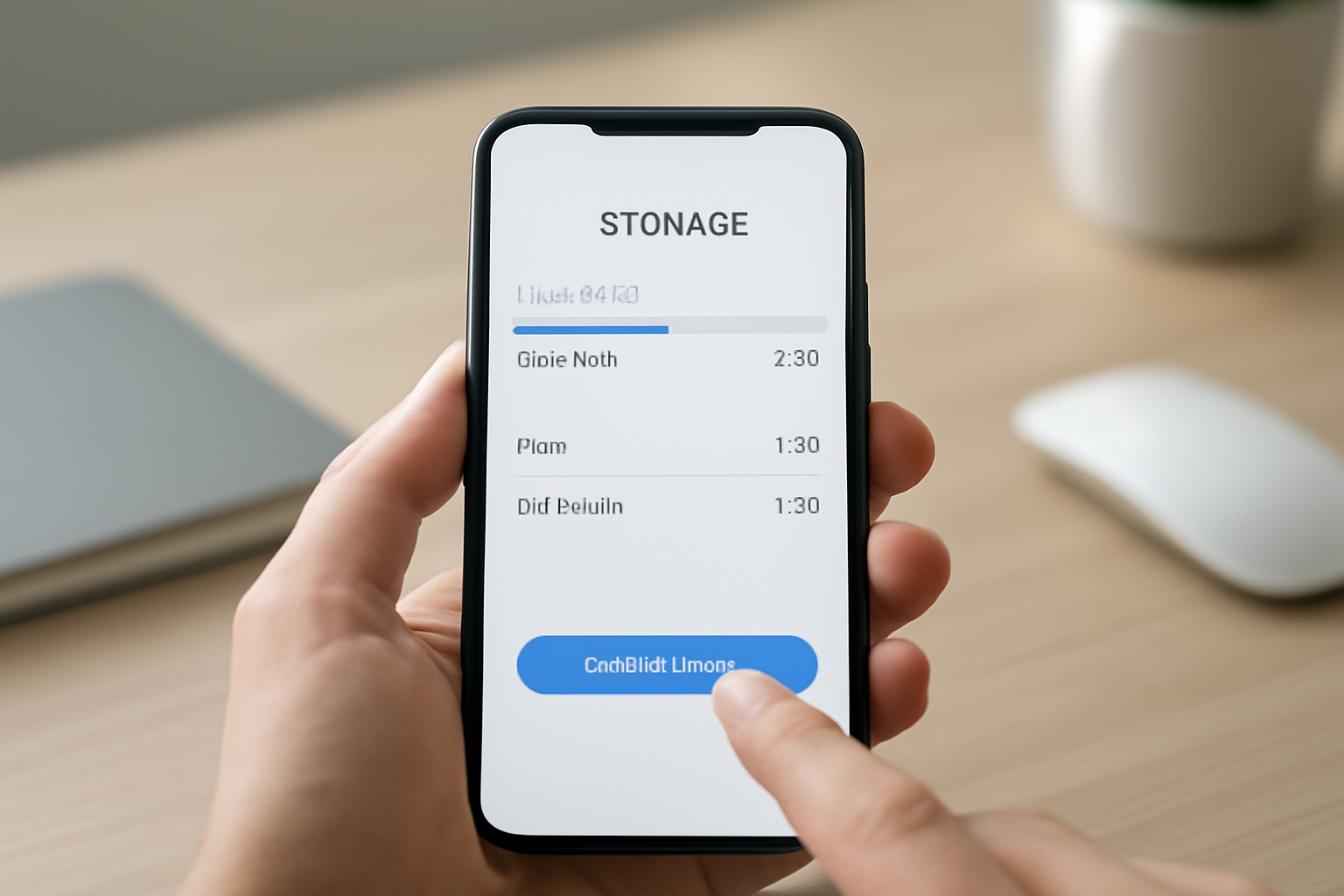
Cara Membersihkan Cache HP Android untuk Pemula
Cache adalah data sementara yang disimpan aplikasi agar loading lebih cepat saat dibuka lagi. Jika dibiarkan menumpuk, cache bisa memakan ruang penyimpanan dan membuat performa HP menurun. Berikut cara membersihkan cache HP Android dengan langkah sederhana yang aman untuk pemula.
Mengapa cache perlu dibersihkan?
Setiap aplikasi menyimpan cache untuk mempercepat akses data. Aplikasi media sosial, misalnya, menyimpan gambar dan video yang sering dilihat agar tidak perlu mengunduh ulang. Semakin sering aplikasi digunakan, semakin besar cache yang terbentuk. Pada titik tertentu, cache bisa memenuhi penyimpanan internal dan membuat sistem kesulitan mengelola file. Dampaknya, HP terasa lambat, aplikasi sering crash, atau muncul notifikasi penyimpanan penuh.
Membersihkan cache tidak sama dengan menghapus data aplikasi. Cache aman dihapus karena akan dibuat ulang saat aplikasi dijalankan. Kamu perlu berhati-hati agar tidak salah menghapus data penting.
Langkah membersihkan cache melalui Pengaturan
Cara paling umum adalah melalui menu Pengaturan di Android. Langkahnya bisa sedikit berbeda tergantung merek HP, tetapi prinsipnya sama.
- Buka Pengaturan di HP Android.
- Pilih Aplikasi atau Kelola Aplikasi.
- Pilih aplikasi yang ingin dibersihkan cache-nya, misalnya WhatsApp, Instagram, atau Chrome.
- Ketuk Penyimpanan atau Penyimpanan & cache.
- Pilih Hapus Cache. Jangan pilih Hapus Data kecuali kamu yakin ingin menghapus semua data aplikasi.
Ulangi langkah ini untuk aplikasi yang paling sering digunakan. Beberapa HP memiliki fitur pembersih bawaan di menu Perawatan Perangkat atau Penyimpanan yang bisa mempercepat proses ini.
Membersihkan cache semua aplikasi sekaligus
Menghapus cache satu per satu memang melelahkan. Beberapa produsen HP menyediakan opsi pembersihan massal. Buka Pengaturan > Penyimpanan > Cache (atau Data Sementara), lalu ketuk Hapus. Tidak semua HP memiliki menu ini, jadi periksa ketersediaannya.
Alternatif lain, gunakan aplikasi pembersih file sampah yang tepercaya. Pilih aplikasi dengan ulasan baik dan izin yang wajar, serta hindari aplikasi yang meminta akses berlebihan. Untuk rekomendasi, lihat 7 Aplikasi Pembersih File Sampah di HP Android.
Cache pada aplikasi tertentu: WhatsApp dan browser
WhatsApp menyimpan cache media dalam jumlah besar. Untuk membersihkannya, buka WhatsApp > Setelan > Penyimpanan dan data > Kelola penyimpanan. Di sana kamu bisa menghapus file media yang tidak perlu. Untuk browser seperti Chrome, buka menu Setelan > Privasi dan keamanan > Hapus data penjelajahan, lalu centang Gambar dan file dalam cache.
Jika kamu ingin mengubah foto menjadi stiker WhatsApp, ada panduan terpisah yang bisa diikuti: Cara Membuat Stiker WhatsApp dari Foto di HP.
Kapan sebaiknya membersihkan cache?
Lakukan pembersihan cache secara berkala, misalnya sebulan sekali, atau saat penyimpanan terasa sesak. Jika HP mulai lambat, membersihkan cache bisa membantu. Jangan terlalu sering karena aplikasi akan mengunduh ulang data dan memakan kuota internet.
Sebelum membersihkan cache, pastikan data penting sudah dicadangkan. Untuk panduan backup, baca Cara Backup Data HP ke Laptop Tanpa Aplikasi Tambahan. Jika kamu ingin merawat baterai agar tetap awet, simak juga 7 Cara Merawat Baterai Laptop agar Awet.
Risiko dan hal yang perlu diwaspadai
Menghapus cache umumnya aman, tetapi ada beberapa hal yang perlu diperhatikan. Jangan menghapus data aplikasi jika tidak yakin, karena bisa menghilangkan pengaturan dan akun. Hindari aplikasi pembersih yang meminta akses root atau izin tidak perlu. Jika HP memiliki penyimpanan terbatas, pertimbangkan untuk memindahkan file besar ke kartu microSD atau laptop.
Untuk hiburan, terutama penggemar basket, sepakbola, atau UFC, kamu bisa menonton bareng gratis dengan host kocak di tarkamlive. Sambil menunggu pertandingan, tidak ada salahnya membersihkan cache HP agar streaming lebih lancar.
Ringkasan
Membersihkan cache HP Android adalah langkah sederhana yang bisa dilakukan sendiri. Gunakan menu Pengaturan untuk menghapus cache per aplikasi atau manfaatkan fitur pembersih bawaan. Lakukan secara berkala, tetapi jangan berlebihan. Selalu berhati-hati agar tidak menghapus data penting.
Pertanyaan yang Sering Diajukan
Apakah menghapus cache akan menghilangkan data penting?
Tidak. Cache hanya berisi data sementara yang bisa dibuat ulang oleh aplikasi. Data seperti akun, pengaturan, dan file pribadi tetap aman selama kamu tidak memilih “Hapus Data”.
Seberapa sering sebaiknya membersihkan cache?
Cukup sebulan sekali atau saat penyimpanan mulai penuh. Terlalu sering membersihkan cache membuat aplikasi mengunduh ulang data dan boros kuota.
Apakah ada cara membersihkan cache tanpa membuka satu per satu aplikasi?
Beberapa HP memiliki fitur pembersih bawaan di menu Penyimpanan atau Perawatan Perangkat. Jika tidak ada, gunakan aplikasi pembersih tepercaya dengan ulasan baik.