

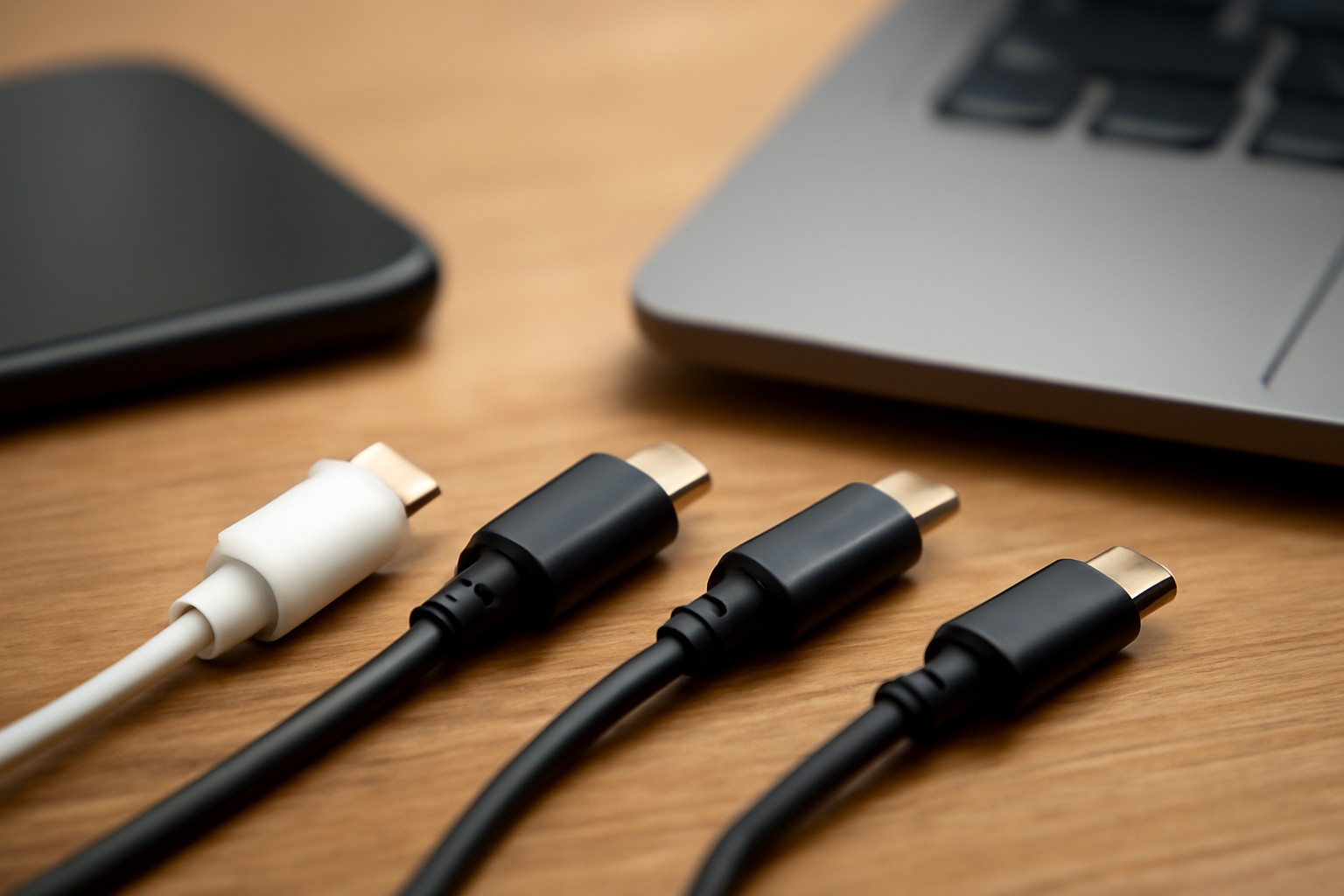
Cara Memilih Kabel USB-C untuk Pengisian Cepat: Panduan Pemula
Memilih kabel USB-C untuk pengisian cepat bergantung pada daya dan protokol yang didukung kabel tersebut, bukan pada merek atau harganya. Kabel yang tidak sesuai spesifikasi charger dan perangkat menjadi penyebab umum pengisian lambat, meski charger sudah mendukung fast charging.
Kenali Spesifikasi Kabel USB-C yang Menentukan Kecepatan Pengisian
Kecepatan pengisian dipengaruhi charger, kabel, dan perangkat sekaligus. Setiap kabel USB-C punya batas arus dan daya berbeda. Kabel standar umumnya mendukung hingga 3A atau 60W, sedangkan kabel dengan e-marker bisa mengantarkan daya sampai 100W atau 240W. Untuk pengisian cepat, pilih kabel yang mendukung minimal 3A dan 60W, lalu sesuaikan dengan charger Anda.
Daya (Watt) dan Arus (Ampere)
Spesifikasi kabel tercantum pada kemasan atau deskripsi produk. Kabel 5A 100W cocok untuk laptop dan HP flagship, sedangkan kabel 3A 60W cukup untuk HP biasa. Kabel murah tanpa keterangan daya biasanya hanya mendukung pengisian standar 2A.
Protokol Pengisian Cepat
USB Power Delivery (PD), Qualcomm Quick Charge, dan VOOC punya persyaratan kabel yang berbeda. Kabel USB-C to USB-C umumnya mendukung PD, sedangkan kabel USB-A to USB-C mungkin hanya mendukung Quick Charge. Pastikan kabel kompatibel dengan charger dan HP Anda.
Jenis Kabel USB-C dan Kegunaannya
Ada dua jenis konektor yang perlu Anda ketahui: USB-C to USB-C dan USB-A to USB-C. Kabel USB-C to USB-C dipakai untuk menghubungkan charger PD ke perangkat. Kabel USB-A to USB-C hanya cocok untuk charger lama dengan port USB-A dan biasanya tidak mendukung pengisian cepat maksimal.
- USB-C to USB-C: mendukung pengisian cepat hingga 100W (dengan e-marker), transfer data cepat, dan video output.
- USB-A to USB-C: terbatas pada pengisian standar atau Quick Charge tertentu, kecepatan data lebih rendah.
- Kabel dengan e-marker: chip di dalam konektor yang mengatur daya dan data, wajib untuk daya di atas 60W.
Jika Anda sering berpindah perangkat, kabel USB-C to USB-C 100W layak dijadikan pilihan. Perhatikan juga kualitas material dan daya tahan kabel.
Faktor Lain yang Perlu Dipertimbangkan
Panjang kabel, bahan, dan sertifikasi ikut memengaruhi pengalaman penggunaan sehari-hari.
Panjang Kabel
Kabel pendek (0,5 sampai 1 meter) lebih baik untuk menjaga tegangan tetap stabil, terutama pada pengisian daya tinggi. Kabel di atas 2 meter cenderung mengalami penurunan tegangan yang bisa memperlambat pengisian. Pilih panjang sesuai kebutuhan, misalnya 1 meter untuk meja kerja dan 2 meter untuk kasur.
Material dan Daya Tahan
Kabel dengan pelindung nilon atau serat karbon lebih tahan lama daripada kabel karet biasa. Perhatikan juga kualitas konektor; konektor logam padat lebih awet dan tidak mudah longgar. Hindari kabel yang terlalu murah karena sering memakai bahan isolasi tipis yang berisiko korsleting.
Sertifikasi dan Merek
Pilih kabel dari merek yang reputable dan memiliki sertifikasi USB-IF. Sertifikasi ini menandakan kabel telah diuji sesuai standar. Harganya mungkin sedikit lebih mahal, tetapi kabel bersertifikat lebih aman dan performanya terjamin.
Untuk tips menghemat penyimpanan, Anda bisa membaca 7 Aplikasi Manajemen File untuk Merapikan Penyimpanan HP agar HP tetap lega saat menyimpan file penting.
Rekomendasi Praktis untuk Pemula
Jika Anda baru ingin membeli kabel USB-C untuk pengisian cepat, ikuti langkah berikut:
- Cek charger Anda: apakah mendukung USB PD atau protokol lain? Sesuaikan kabel dengan output charger.
- Pilih kabel USB-C to USB-C dengan daya minimal 60W (3A) atau 100W (5A) jika untuk laptop.
- Pastikan ada e-marker jika daya di atas 60W.
- Pilih panjang yang sesuai kebutuhan, hindari kabel terlalu panjang untuk pengisian cepat.
- Utamakan merek dengan sertifikasi USB-IF dan ulasan positif.
Kabel yang sesuai panduan ini akan mengisi daya dengan cepat, awet, dan aman. Jika Anda sering melakukan perjalanan, pertimbangkan juga untuk membawa power bank yang mendukung pengisian cepat; simak Perbandingan Power Bank 10.000mAh: Pilih yang Ringkas atau Kapasitas untuk referensi.
Bagi yang suka mengabadikan momen, mengelola file hasil rekaman layar juga perlu strategi. Anda bisa menggunakan aplikasi pencatat link untuk mengkurasi riset dan referensi, seperti yang dibahas dalam Aplikasi Pencatat Link: Perbandingan untuk Kurasi Riset. Untuk membuat konten komunitas, perbandingan aplikasi perekam layar bisa menjadi acuan di Perbandingan Aplikasi Perekam Layar HP untuk Konten Komunitas.
Kesimpulan
Memilih kabel USB-C untuk pengisian cepat memerlukan perhatian pada daya, protokol, dan kualitas bahan. Dengan mengetahui kebutuhan charger dan perangkat, Anda dapat menghindari pembelian kabel yang tidak sesuai. Utamakan kabel bersertifikat dan sesuai spesifikasi agar pengisian cepat benar-benar terasa.
Pertanyaan yang Sering Diajukan
Apakah kabel USB-C bekas tetap bisa dipakai untuk pengisian cepat?
Bisa, asalkan kabel tersebut masih mendukung daya dan protokol yang sama. Periksa apakah ada tanda kerusakan pada kabel atau konektor. Jika kabel sudah aus, sebaiknya ganti agar tidak membahayakan perangkat.
Apakah kabel USB-A to USB-C bisa menghasilkan pengisian cepat?
Umumnya tidak, karena USB-A hanya menyediakan daya terbatas. Beberapa charger dengan teknologi Quick Charge memang bisa lebih cepat, tetapi kecepatannya tidak sebanding dengan USB-C to USB-C yang mendukung USB PD.
Mengapa pengisian cepat saya tidak berfungsi meskipun kabel sudah mendukung?
Pastikan charger juga mendukung protokol yang sama dan HP Anda kompatibel. Periksa port pengisian dari kotoran atau debu yang bisa menghambat koneksi. Coba juga dengan kabel dan charger lain untuk memastikan sumber masalahnya.
Untuk menguji kabel baru, Anda bisa menggunakan aplikasi pengingat baterai agar tahu seberapa cepat daya terisi. Hasil terbaik tetap bergantung pada kombinasi charger, kabel, dan perangkat yang saling mendukung.
Jika Anda ingin menonton konten olahraga seperti basket, sepakbola, atau UFC secara gratis, kunjungi tarkamlive yang menyediakan streaming dengan host menghibur.