

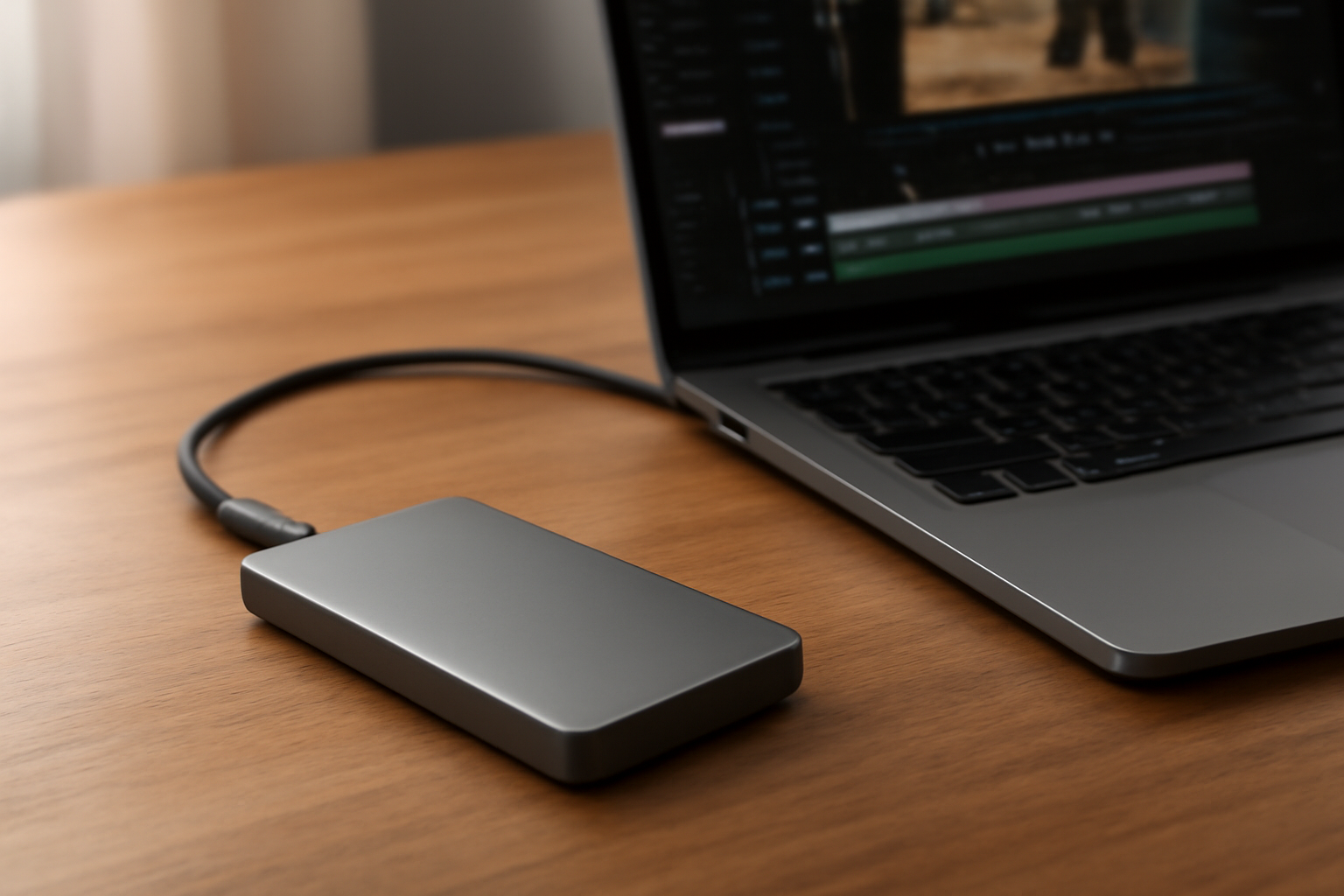
Cara Memilih SSD Eksternal untuk Editing Video di Laptop
Memilih SSD eksternal untuk editing video menuntut perhatian pada kecepatan baca-tulis, jenis koneksi, dan daya tahan, bukan hanya kapasitas besar. Panduan langkah demi langkah ini membantu kamu menentukan prioritas sesuai kebutuhan editing di laptop.
Langkah 1: Tentukan Kebutuhan Kapasitas
File video mentah dari kamera mirrorless atau ponsel bisa memakan ruang besar. Satu menit rekaman 4K 30fps pada bitrate 100 Mbps setara dengan sekitar 750 MB. Jika kamu merekam 30 menit per sesi, siapkan minimal 500 GB hanya untuk satu proyek. Pilih kapasitas dengan ruang cadangan setidaknya dua kali lipat dari proyek terbesar yang biasa kamu kerjakan. Untuk editing rutin, 1 TB adalah titik awal yang masuk akal; 2 TB memberi kelegaan jika kamu sering menyimpan footage cadangan.
Langkah 2: Pahami Kecepatan dan Protokol
Editing video menuntut transfer data yang stabil, terutama saat scrubbing timeline atau memindahkan file besar. SSD SATA umumnya menawarkan kecepatan baca-tulis hingga sekitar 550 MB/s. SSD NVMe dengan koneksi USB 3.2 Gen 2 atau Thunderbolt bisa mencapai 1000 MB/s atau lebih. Kecepatan nyata tetap bergantung pada port laptop dan kabel yang digunakan.
Untuk footage 1080p, SSD SATA sudah memadai. Untuk 4K atau 6K dengan banyak layer, NVMe lebih disarankan. Periksa spesifikasi port laptop: USB 3.0 (5 Gbps), USB 3.2 Gen 2 (10 Gbps), atau Thunderbolt 3/4 (40 Gbps). Jika laptop hanya punya USB 3.0, SSD NVMe tetap bisa dipakai tetapi tidak akan mencapai kecepatan maksimalnya.
Langkah 3: Pilih Konektivitas yang Sesuai
SSD eksternal tersedia dalam beberapa antarmuka: USB-A, USB-C, dan Thunderbolt. USB-C paling fleksibel karena bisa dipakai di laptop modern dan perangkat lain. Thunderbolt cocok untuk pengguna Mac atau laptop Windows kelas atas yang membutuhkan kecepatan tinggi. Pastikan kabel yang disertakan sesuai dengan port laptop. Beberapa SSD menyertakan kabel USB-C ke USB-C dan USB-C ke USB-A sekaligus.
- USB 3.2 Gen 2 (10 Gbps): cukup untuk sebagian besar kebutuhan editing 4K.
- Thunderbolt 3/4 (40 Gbps): untuk alur kerja berat dengan banyak file besar.
- USB 3.0 (5 Gbps): pilihan ekonomis untuk editing 1080p.
Jika kamu juga memerlukan hub untuk menghubungkan perangkat lain, pertimbangkan perbandingan docking station dan hub USB-C untuk laptop kerja agar tata letak kabel tetap rapi.
Langkah 4: Perhatikan Daya Tahan dan Faktor Bentuk
SSD eksternal sering dibawa saat shooting. Pilih yang memiliki bodi logam atau karet pelindung guncangan. Beberapa model mengklaim tahan air dan debu dengan sertifikasi IP, tetapi klaim ini perlu dicek di dokumentasi resmi. Ukuran fisik juga penting: SSD seukuran kartu nama mudah dimasukkan ke kantong, tetapi kapasitasnya biasanya lebih kecil. SSD berbentuk kotak kecil dengan kapasitas 2 TB lebih cocok untuk meja editing.
Perhatikan juga suhu operasional. SSD NVMe bisa panas saat mentransfer file besar dalam waktu lama. Pilih yang memiliki heatsink atau casing logam untuk pembuangan panas.
Langkah 5: Cek Kompatibilitas dan Fitur Tambahan
Sebagian SSD eksternal diformat untuk Windows (NTFS) atau Mac (APFS). Jika kamu berpindah antara kedua sistem, pilih exFAT agar kompatibel di keduanya, meskipun kecepatannya sedikit lebih rendah. Fitur enkripsi perangkat keras berguna jika kamu menyimpan footage klien. Beberapa merek menyediakan aplikasi manajemen untuk memantau kesehatan drive dan memperbarui firmware.
Untuk merapikan file proyek dan footage lama, kamu bisa memanfaatkan aplikasi pembersih file sampah di HP Android agar penyimpanan internal tetap lega, sementara SSD eksternal menyimpan materi editing.
Langkah 6: Bandingkan Harga dan Garansi
Harga SSD eksternal bervariasi tergantung merek, kapasitas, dan kecepatan. Sebagai gambaran, SSD SATA 1 TB berada di kisaran menengah, sedangkan NVMe 2 TB dengan Thunderbolt berada di kelas atas. Jangan hanya melihat harga per gigabyte; pertimbangkan garansi dan layanan purna jual. Garansi tiga hingga lima tahun umum ditemukan pada merek ternama. Baca ulasan pengguna tentang keandalan dan kecepatan nyata, bukan hanya angka di spesifikasi.
Langkah 7: Uji Performa Setelah Membeli
Setelah SSD tiba, uji kecepatan baca-tulis menggunakan aplikasi benchmark seperti CrystalDiskMark atau Blackmagic Disk Speed Test. Bandingkan hasilnya dengan klaim produsen. Jika kecepatan jauh di bawah spesifikasi, periksa kabel, port, atau format drive. Lakukan juga uji transfer file besar (misalnya 10 GB) untuk melihat apakah kecepatan turun drastis setelah beberapa detik, yang menandakan cache SLC habis.
Untuk menjaga kebiasaan backup, simpan salinan proyek di laptop atau cloud. Jika perlu, ikuti panduan cara backup data HP ke laptop tanpa aplikasi tambahan agar data penting tetap aman.
Ringkasan
Memilih SSD eksternal untuk editing video memerlukan keseimbangan antara kapasitas, kecepatan, konektivitas, dan daya tahan. Mulai dari perkirakan ukuran proyek, pilih protokol yang cocok dengan port laptop, lalu periksa faktor bentuk dan garansi. Uji performa setelah membeli untuk memastikan sesuai ekspektasi.
Pertanyaan yang Sering Diajukan
Apakah SSD SATA cukup untuk editing video 4K?
Untuk editing 4K sederhana dengan sedikit layer, SSD SATA masih bisa digunakan. Namun, jika kamu sering bekerja dengan banyak layer, efek, atau footage 4K 60fps, SSD NVMe dengan USB 3.2 Gen 2 atau Thunderbolt akan memberikan pengalaman lebih lancar.
Berapa kapasitas minimal yang disarankan?
Minimal 1 TB untuk proyek rutin. Jika kamu merekam dalam format 4K atau RAW, pertimbangkan 2 TB agar tidak sering memindahkan file. Sisakan setidaknya 20% ruang kosong untuk menjaga performa SSD.
Apakah SSD eksternal bisa dipakai untuk booting sistem operasi?
Bisa, tetapi tidak disarankan untuk penggunaan harian karena kecepatan dan ketahanan koneksi USB mungkin tidak sebaik drive internal. Selain itu, beberapa laptop tidak mendukung booting dari USB-C atau Thunderbolt tanpa pengaturan khusus.
Jika kamu juga ingin mengkurasi konten video dari web, pertimbangkan aplikasi web clipper: perbandingan untuk kurasi konten agar referensi visual tersimpan rapi. Untuk membuat stiker WhatsApp dari foto sebagai aset promosi, lihat cara membuat stiker WhatsApp dari foto di HP.
Bagi penggemar olahraga, terutama basket, sepak bola, dan UFC, menonton bareng secara gratis dengan host kocak bisa menjadi alternatif hiburan di waktu luang. Kunjungi tarkamlive untuk informasi jadwal dan tautan streaming.