

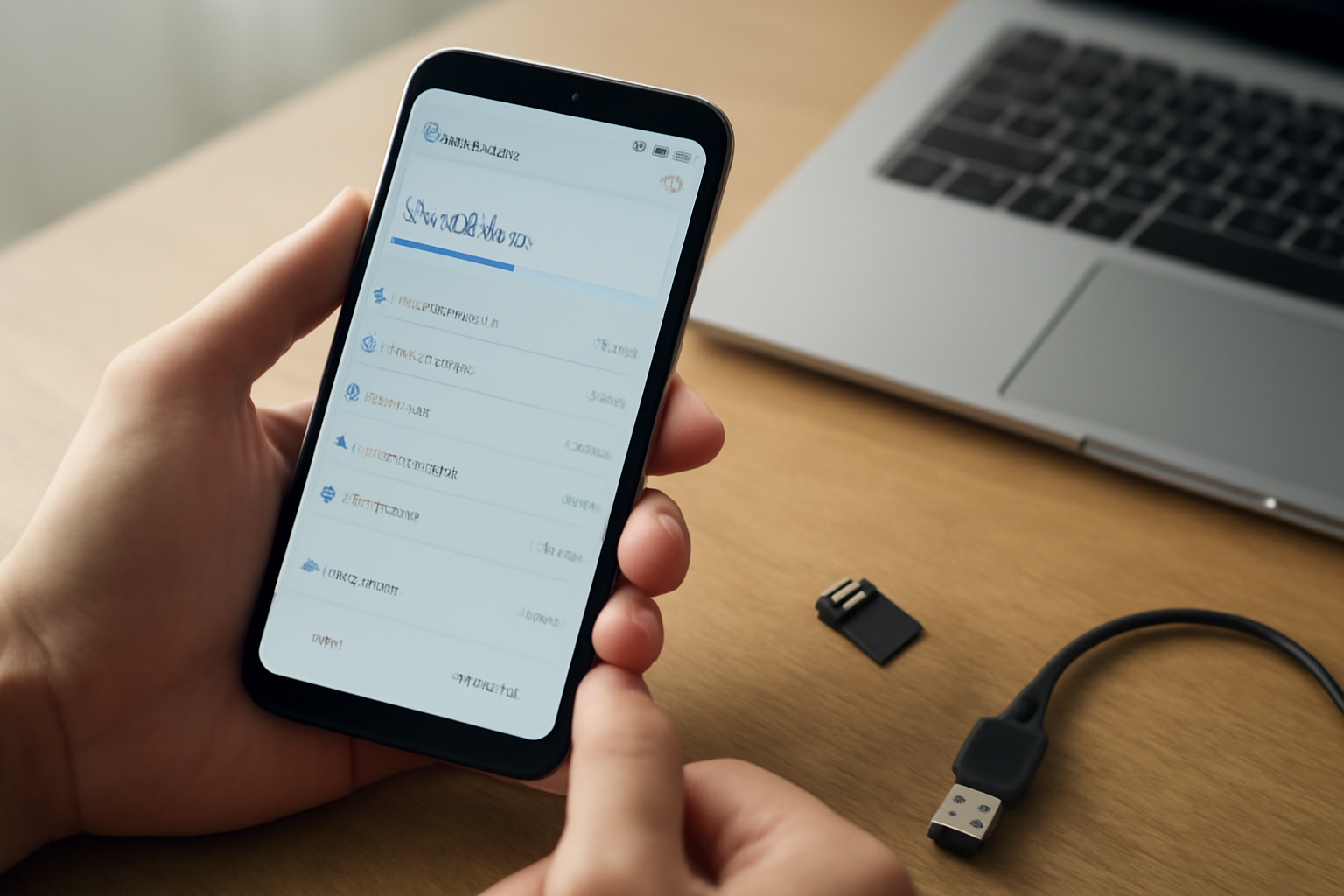
Cara Mengosongkan Memori HP Android Tanpa Hapus Foto
Foto dan video biasanya bukan penyebab utama memori HP Android penuh. Sebelum menghapus kenangan, periksa dulu cache aplikasi, file sisa unduhan, dan data obrolan yang menumpuk. Ketiga jenis file itu sering memakan ruang lebih besar dari yang kamu sadari.
Semua langkah di bawah bisa dilakukan dari menu pengaturan bawaan, tanpa root atau aplikasi tambahan. Urutannya disusun dari yang paling aman sampai yang perlu sedikit kehati-hatian.
Kenali dulu apa yang memenuhi memori HP
Buka Pengaturan > Penyimpanan (di sebagian HP namanya Penyimpanan & Memori atau Storage). Di sana terlihat pembagian ruang per kategori: aplikasi, gambar, video, audio, dokumen, dan lainnya. Angka di kategori “Lainnya” atau “System” sering jadi tempat sampah tersembunyi.
Perhatikan juga total kapasitas versus ruang kosong. Android butuh ruang kosong sekitar 10 persen dari kapasitas untuk menjalankan sistem dengan lancar. Di HP 128 GB, sisakan minimal 12 GB bebas. Kalau ruang kosong sudah di bawah angka itu, HP mulai terasa lambat dan aplikasi kamera bisa menolak menyimpan foto baru.
Setelah tahu kategori mana yang paling besar, kamu bisa menentukan langkah pembersihan yang tepat.
1. Bersihkan cache aplikasi yang paling rakus
Cache adalah data sementara yang dibuat aplikasi supaya loading lebih cepat. Ukurannya bisa membengkak sampai beberapa GB, terutama di aplikasi media sosial, browser, dan aplikasi chat. Menghapus cache tidak menghilangkan akun, pengaturan, atau file yang kamu simpan.
Langkahnya: buka Pengaturan > Aplikasi, pilih aplikasi yang ukurannya besar, lalu ketuk Penyimpanan > Hapus Cache. Jangan pilih “Hapus Data” karena itu akan menghapus login dan pengaturan aplikasi. Untuk pembersihan menyeluruh, cara membersihkan cache HP Android untuk pemula bisa jadi acuan urutan menunya di berbagai merek HP.
Beberapa aplikasi punya pengaturan cache internal sendiri. WhatsApp, misalnya, menyimpan cache media di menu Penyimpanan dan Data > Kelola Penyimpanan. Di sana kamu bisa menghapus file media berukuran besar yang sudah terkirim ke banyak grup.
2. Bersihkan folder unduhan dan file sisa
Folder Download sering berisi file PDF, foto kiriman teman, dan installer aplikasi yang sudah tidak dipakai. Buka aplikasi Files atau File Manager bawaan, masuk ke folder Download, lalu urutkan berdasarkan ukuran. Hapus file yang jelas tidak diperlukan.
Periksa juga folder WhatsApp/Media, Telegram, dan folder aplikasi media sosial lain. File yang tersimpan di sana adalah salinan, jadi menghapusnya tidak memengaruhi chat asli yang masih tersimpan di server aplikasi.
Kalau folder-folder ini sulit ditelusuri satu per satu, aplikasi pembersih bawaan biasanya sudah mengelompokkannya. Beberapa pilihan pihak ketiga juga bisa membantu, seperti yang dibahas di daftar aplikasi pembersih file sampah di HP Android. Pilih yang menampilkan pratinjau file sebelum menghapus, supaya kamu tidak salah sasaran.
3. Pindahkan foto ke penyimpanan lain, bukan hapus
Kalau setelah dua langkah di atas memori masih sesak, saatnya memindahkan foto dan video ke tempat lain. Ada tiga pilihan yang umum dipakai:
- Kartu microSD: murah dan tidak butuh internet, cocok untuk HP yang masih punya slot kartu. Pindahkan folder
DCIM/Camerasecara berkala. - Google Photos atau cloud sejenis: praktis karena otomatis, tapi butuh kuota dan koneksi stabil. Setelah terunggah, gunakan fitur “Kosongkan ruang” agar salinan lokal terhapus sementara file asli tetap ada di cloud.
- Laptop atau hard disk eksternal: paling aman untuk arsip jangka panjang. Sambungkan lewat kabel USB, lalu salin folder foto dengan File Manager.
Untuk arsip yang rapi, beri nama folder berdasarkan bulan dan tahun, misalnya Foto-2026-11. Kebiasaan ini membuat pencarian file lebih cepat saat memori kembali penuh.
4. Kurangi beban aplikasi chat dan media sosial
Aplikasi chat menyimpan media yang diterima secara otomatis, termasuk video lucu dari grup keluarga yang tidak pernah kamu buka. Matikan unduhan otomatis untuk media di pengaturan aplikasi. Di WhatsApp, buka Penyimpanan dan Data > Unduhan Otomatis dan nonaktifkan untuk video.
Untuk media sosial, atur agar video tidak di-cache dalam jangka panjang. Di aplikasi seperti Instagram dan TikTok, membersihkan cache secara rutin membuat ukuran aplikasi turun drastis. Lakukan sebulan sekali, cukup lewat pengaturan aplikasi seperti langkah pertama.
5. Hapus aplikasi yang tidak terpakai
Buka daftar aplikasi di Pengaturan, urutkan berdasarkan ukuran. Kamu mungkin menemukan game yang sudah lama tidak dimainkan atau aplikasi uji coba yang masih terpasang. Satu game besar bisa memakan 2-3 GB termasuk data tambahannya.
Setelah menghapus, periksa folder sisa di penyimpanan internal. Sebagian aplikasi meninggalkan folder data meski sudah di-uninstall. Hapus folder tersebut secara manual lewat File Manager kalau namanya jelas terkait aplikasi yang sudah dibuang.
Kalau kamu sering mengelola banyak file dari HP, mencatat sumber dan lokasi file bisa menghemat waktu saat mencari. Cara mencatat sumber web untuk riset: panduan pemula bisa diterapkan untuk menyimpan tautan dan catatan file agar tidak perlu menelusuri folder berulang kali.
6. Batasi penggunaan fitur yang menyimpan salinan ganda
Beberapa fitur menyimpan file yang sama di dua tempat tanpa kamu sadari. Contohnya, aplikasi edit foto menyimpan hasil ekspor di folder terpisah dari galeri, dan fitur backup lokal menyimpan salinan kedua foto di folder tersembunyi.
Periksa folder seperti Pictures/Edit, DCIM/.thumbnails, dan folder backup milik aplikasi tertentu. File thumbnail bisa mencapai ratusan MB meski masing-masing kecil. Hapus isinya secara berkala, karena thumbnail akan dibuat ulang otomatis saat galeri dibuka.
Kalau kamu juga mengelola pengeluaran untuk langganan cloud storage, mencatatnya membantu memutuskan apakah kapasitas tambahan itu masih layak. Ada aplikasi pencatat pengeluaran untuk konten kreator mobile yang bisa dipakai mencatat biaya langganan penyimpanan tiap bulan.
Ringkasan
Mengosongkan memori HP Android tanpa menghapus foto dilakukan dengan membersihkan cache aplikasi, membuang file unduhan, memindahkan foto ke kartu microSD atau cloud, mengurangi unduhan otomatis di aplikasi chat, dan menghapus aplikasi yang tidak terpakai. Mulai dari langkah yang paling aman, periksa hasilnya di menu Penyimpanan sebelum melanjutkan ke langkah berikutnya.
Pertanyaan yang Sering Diajukan
Apakah menghapus cache aman untuk data akun?
Aman. Cache hanya berisi data sementara untuk mempercepat loading. Akun, riwayat chat, dan pengaturan aplikasi tetap utuh. Yang menghapus data akun adalah tombol “Hapus Data” atau “Clear Data”, jadi pastikan kamu memilih tombol yang benar.
Kenapa memori HP cepat penuh padahal jarang menyimpan foto?
Penyebab umumnya cache aplikasi media sosial dan chat yang menumpuk, file media yang diunduh otomatis dari grup, serta salinan file dari aplikasi edit. Periksa menu Penyimpanan untuk melihat kategori mana yang paling besar sebelum membersihkan.
Apakah perlu aplikasi pembersih pihak ketiga?
Tidak wajib. Menu Penyimpanan dan File Manager bawaan sudah cukup untuk sebagian besar kebutuhan. Kalau memilih aplikasi tambahan, pilih yang menampilkan pratinjau file dan tidak meminta izin berlebihan, lalu hapus aplikasi itu setelah pembersihan selesai.