

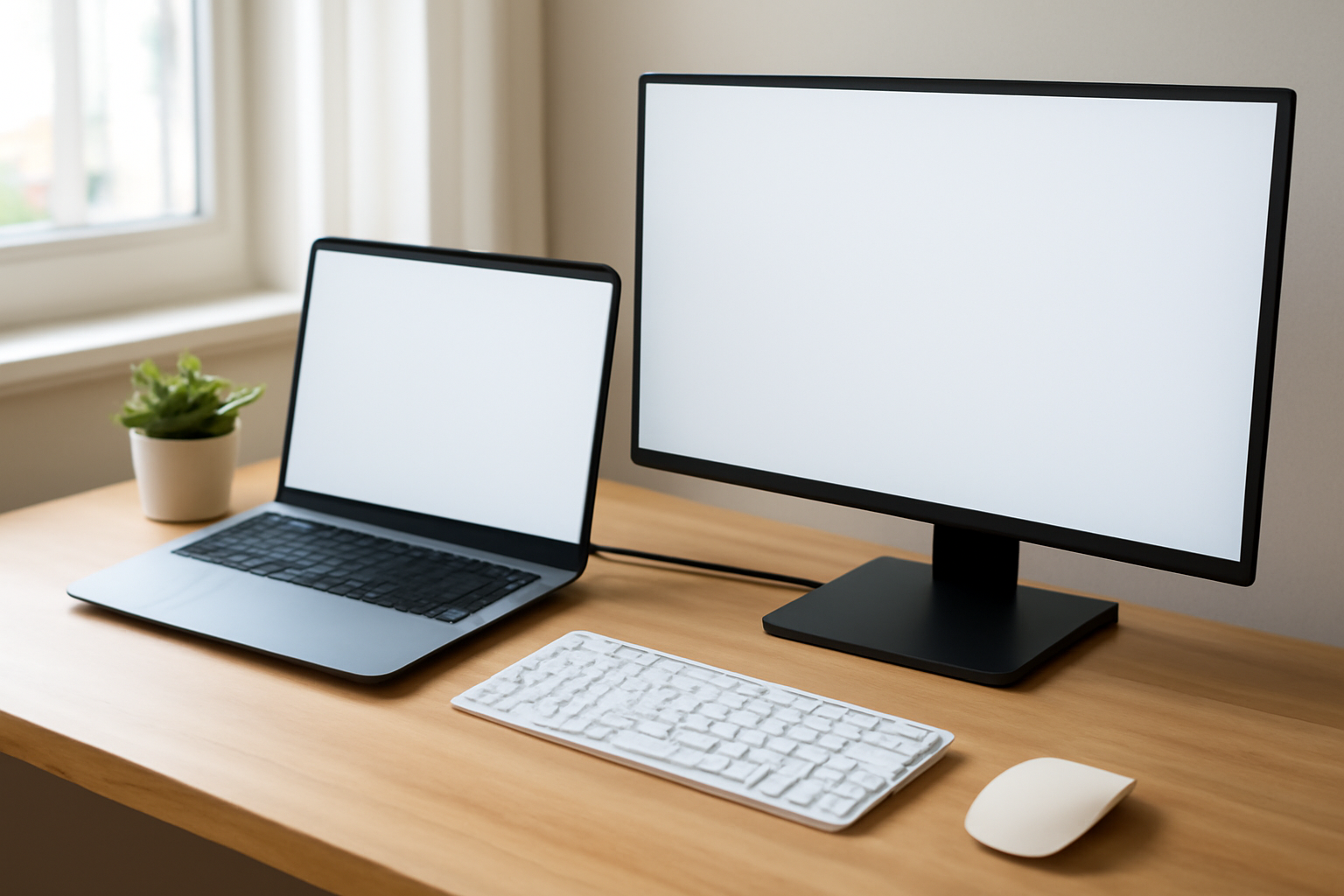
Cara Memilih Monitor Eksternal untuk Laptop Kerja: Panduan Langkah
Memilih monitor eksternal untuk laptop kerja perlu disesuaikan dengan jenis pekerjaan, ruang meja, dan kemampuan laptop. Ukuran paling besar atau harga paling mahal belum tentu cocok. Panduan berikut membantumu menentukan prioritas dan membandingkan pilihan yang tersedia.
Langkah 1: Tentukan Ukuran dan Resolusi Sesuai Pekerjaan
Ukuran monitor memengaruhi seberapa banyak jendela aplikasi yang bisa dibuka bersamaan. Untuk pekerjaan yang banyak membaca teks atau kode, monitor 24 inci dengan resolusi 1920×1080 sudah memadai. Jika kamu sering membuka spreadsheet lebar atau mengedit video, pertimbangkan 27 inci dengan resolusi 2560×1440. Resolusi lebih tinggi memberi ruang kerja lebih luas, tetapi pastikan laptop mampu mengeluarkan sinyal tersebut tanpa penurunan performa.
Perhatikan juga kepadatan piksel. Monitor 27 inci dengan resolusi 1080p akan terlihat kurang tajam untuk teks kecil. Sebagai perbandingan, 24 inci 1080p memiliki kepadatan sekitar 92 ppi, sedangkan 27 inci 1440p sekitar 109 ppi. Semakin tinggi ppi, semakin nyaman mata membaca dalam waktu lama.
Langkah 2: Pilih Jenis Panel yang Sesuai Kebutuhan Warna
Panel IPS umumnya menjadi pilihan aman untuk kerja karena sudut pandang lebar dan reproduksi warna yang cukup akurat. Panel VA menawarkan rasio kontras tinggi, cocok untuk menonton video atau bekerja di ruangan gelap, tetapi sudut pandangnya lebih sempit. Panel TN memiliki response time cepat namun warna kurang akurat untuk pekerjaan desain.
Jika pekerjaanmu berkaitan dengan editing foto atau video, cari monitor yang mencantumkan cakupan warna sRGB di atas 95 persen. Untuk kerja kantor biasa, panel IPS standar sudah cukup. Warna yang tampak di monitor belum tentu sama dengan hasil cetak, jadi lakukan kalibrasi sederhana jika akurasi warna penting.
Langkah 3: Periksa Port dan Konektivitas
Laptop modern umumnya memiliki port USB-C, HDMI, atau DisplayPort. Pastikan monitor yang kamu pilih memiliki port yang kompatibel tanpa perlu adaptor tambahan. Beberapa monitor mendukung USB-C dengan fitur power delivery, sehingga bisa mengisi daya laptop sekaligus mengirim sinyal video. Fitur ini mengurangi jumlah kabel di meja.
Jika laptop hanya memiliki port terbatas, pertimbangkan docking station atau hub USB-C yang menyediakan output video. Panduan cara memilih docking station untuk laptop kerja bisa membantu memilih hub yang sesuai. Cek juga versi HDMI atau DisplayPort pada monitor dan laptop, karena versi lama mungkin tidak mendukung resolusi tinggi pada refresh rate tinggi.
Langkah 4: Fitur Ergonomis dan Kenyamanan Mata
Monitor yang bisa diatur ketinggian dan kemiringannya membantu mengurangi ketegangan leher. Fitur pivot memungkinkan layar diputar vertikal, berguna untuk membaca dokumen panjang atau kode. Jika sering bekerja hingga malam, cari monitor dengan mode low blue light dan flicker-free untuk mengurangi kelelahan mata.
Ukuran bezel juga memengaruhi pengalaman penggunaan, terutama jika kamu berencana memakai dua monitor berdampingan. Bezel tipis membuat tampilan lebih menyatu. Prioritas utama tetap pada kenyamanan posisi layar terhadap mata, yaitu sekitar 50-70 cm dari wajah.
Langkah 5: Sesuaikan dengan Anggaran dan Prioritas
Monitor eksternal tersedia dalam berbagai rentang harga. Untuk kebutuhan dasar, monitor 24 inci 1080p dengan panel IPS biasanya menjadi titik awal yang wajar. Jika anggaran lebih longgar, naik ke 27 inci 1440p atau tambahkan fitur USB-C. Bandingkan spesifikasi dan ulasan dari beberapa sumber sebelum membeli, dan utamakan garansi resmi.
Pertimbangkan juga konsumsi daya. Monitor dengan teknologi panel lebih baru umumnya lebih hemat energi. Jika meja kerja terbatas, ukur lebar meja dan pastikan monitor plus standar tidak menghabiskan seluruh ruang.
Langkah 6: Uji Coba dan Penyesuaian Awal
Setelah monitor tiba, lakukan pengaturan awal: atur kecerahan agar sesuai dengan pencahayaan ruangan, pilih profil warna yang tepat (sRGB untuk kerja umum), dan sesuaikan resolusi di sistem operasi. Di Windows, kamu bisa mengatur skala teks agar nyaman dibaca. Di macOS, gunakan fitur scaled resolution jika teks terlihat terlalu kecil.
Untuk memastikan monitor berfungsi optimal, periksa apakah ada dead pixel atau backlight bleeding dengan menampilkan warna solid. Sebagian besar produsen memiliki kebijakan garansi untuk masalah ini. Segera klaim jika ditemukan cacat dalam masa garansi.
Alternatif Hiburan di Waktu Luang
Monitor eksternal juga bisa dimanfaatkan untuk menonton konten hiburan saat istirahat. Jika kamu penggemar olahraga seperti basket, sepak bola, atau UFC, menonton bareng secara gratis dengan host yang menghibur bisa menjadi pilihan. Situs tarkamlive menyediakan pengalaman nonton bareng yang bisa diakses dari laptop yang terhubung ke monitor besar. Pastikan koneksi internet stabil untuk pengalaman menonton yang lancar.
Referensi Berita Teknologi
Untuk informasi terbaru seputar gadget dan teknologi, kamu bisa membaca berita dari sumber terpercaya. indowarta menyajikan berita berdasarkan fakta dengan penulis berpengalaman, sehingga kamu bisa mengikuti perkembangan tanpa terpengaruh opini yang menyesatkan. Situs berita seperti ini membantu kamu membuat keputusan pembelian yang lebih tepat.
Memilih monitor eksternal untuk laptop kerja membutuhkan pertimbangan ukuran, resolusi, panel, konektivitas, dan ergonomis. Mulailah dari kebutuhan pekerjaan utama, lalu sesuaikan dengan anggaran. Bandingkan beberapa model sebelum memutuskan.
Pertanyaan yang Sering Diajukan
Apakah semua laptop bisa terhubung ke monitor eksternal?
Hampir semua laptop memiliki port video seperti HDMI atau USB-C. Namun, laptop lama mungkin hanya memiliki VGA atau perlu adaptor tambahan. Periksa spesifikasi laptop untuk memastikan kompatibilitas.
Berapa ukuran monitor yang ideal untuk kerja?
Ukuran ideal tergantung pada jenis pekerjaan dan ruang meja. Untuk kerja kantor umum, 24 inci sudah cukup. Jika sering bekerja dengan banyak jendela, 27 inci memberikan ruang lebih lega.
Apakah monitor dengan refresh rate tinggi penting untuk kerja?
Refresh rate tinggi lebih bermanfaat untuk gaming atau video editing dengan gerakan cepat. Untuk kerja produktivitas seperti menulis atau spreadsheet, monitor 60Hz sudah memadai.